建設業の社内マニュアル作成|AIで手順を残し、現場で確かめる
建設業の社内マニュアル作成を進めたいのに、いつも途中で止まってしまう。現場を知る人ほど忙しく、原稿を頼めば通常の仕事が遅れる。ようやく完成した資料も、新しく入った人から同じ質問を受ける。そんな状況なら、作る対象と確かめ方を先に決めると進めやすくなります。
おすすめしたいのは、日々の仕事を記録し、AIで文章の骨組みを整え、別の担当者が実際に試す進め方です。手順の正しさや会社として認めるやり方は、業務の責任者が確認します。記録から承認、改訂までをデジタルでつなぐことが、作成後も使えるマニュアルへの一歩になります。
この記事では、工事用の共有フォルダーを準備する業務を例に、聞き取り、原稿化、試用、更新の流れを説明します。これは取り組み方の設計例です。自社の実際の作業や保存ルールに合わせて調整してください。
建設業の社内マニュアル作成で、最初に選びたい仕事
初めから会社の全業務をまとめようとすると、調整する人も確認する資料も増えます。最初の対象は、何度も説明していて、作業の終わりを確認しやすい仕事が向いています。たとえば、受け取った書類の登録、社内帳票の提出、工事用フォルダーの準備です。
経営者が選ぶ際には、「誰が休むと止まるか」「新人が何を聞き直しているか」「同じ失敗を何度直しているか」を担当者に尋ねてみてください。作りやすさだけで選ばず、説明に追われている仕事を候補にすると、使う場面が具体的になります。
安全や施工品質に深く関わる手順は、必要な専門確認や現場ごとの判断を含みます。最初の試行では、危険作業を自己流で文章化することを避け、確認しやすい社内事務から始めてもよいでしょう。作成方法を身につけてから、対象にふさわしい責任者と範囲を広げます。
着手する前に「できた状態」を書いておく
フォルダー作成のマニュアルなら、フォルダーが一つできれば完了でしょうか。会社によっては、工事番号を確認し、担当者が使える保存先へ配置し、関係者へ場所を知らせるところまでが一連の仕事です。ここが曖昧なままだと、文章が詳しくても完了の判断が分かれます。
まず、何を受け取ったら始めるか、どこまで行えば終わるかを決めます。途中で工事番号が分からなければ、担当窓口に確認してから進める。同名のフォルダーがあれば、既存のものを調べる。こうした分岐も含めて、一つの業務として区切りましょう。
| 手順書で決めること | フォルダー準備の運用例 |
|---|---|
| 始める条件 | 承認済みの工事番号と担当者が分かる |
| 作業する場所 | 会社指定の共有保存先を開く |
| 途中の確認 | 同じ番号の保存先が既にないかを調べる |
| 終わりの確認 | 指定名、配置場所、必要な関係者への案内を点検する |
この表は法令や情報管理の要件を網羅したものではありません。自社で認めている手続きがあるなら、それを確かめてから書き込みます。マニュアル作成をきっかけに、担当者の判断だけで共有範囲を広げないことも大切です。
聞き取りでは、操作の間にある判断を拾う
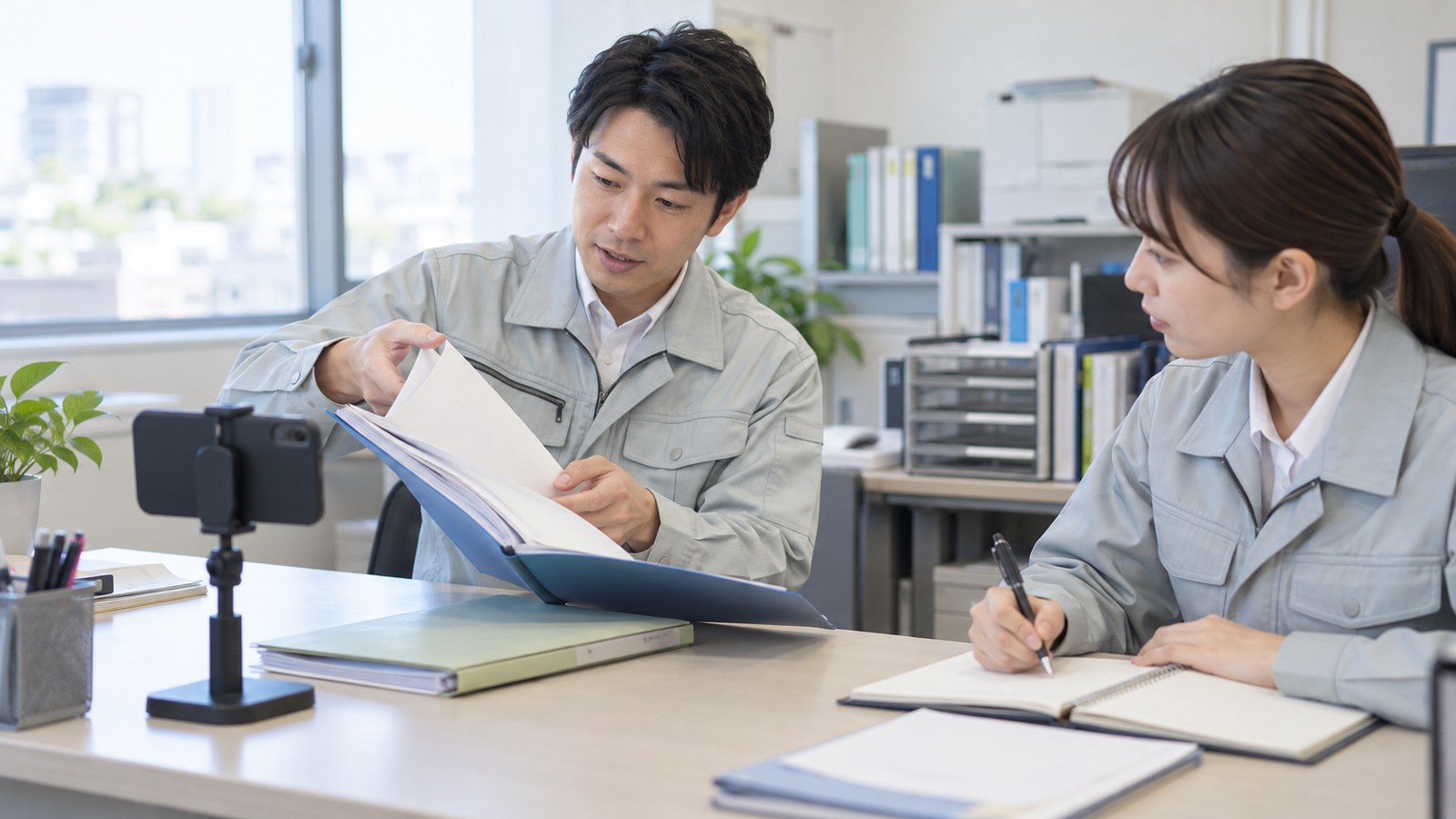
業務を知る人に「手順を全部書いてください」と頼むより、普段のやり方を見せてもらう方が、記録のきっかけを作りやすくなります。画面を操作してもらいながら、使う書類、確認する欄、迷った際の連絡先を聞きます。記録担当が整理すれば、詳しい人が最初から文章を仕上げる必要はありません。
ただし、画面の動きだけでは分からない部分があります。「なぜここで止まったのですか」「この欄が空白だったら、どうしますか」「普段と違う依頼は、誰に確かめますか」。こうした質問によって、手順の背景を取り出します。例外の扱いが見えると、利用者が困ったときの行動も書けます。
記録に使う画面は、試行用の案件や不要な情報を除いた資料にします。顧客の住所、見積金額、他の工事の情報が写り込む必要はありません。録画や録音をする場合も、社内の利用ルールと保存先を確かめ、関係者が理解した範囲で行います。
AIには、記録を整理する役割を持たせる
AIを使いやすいのは、聞き取った内容を作業の順番に並べる場面です。説明の重複を見つけたり、長い言葉を短くしたり、確認が必要な箇所を一覧にしたりできます。元の記録と見比べながら、原稿を整えるために使いましょう。
入力するときは、記録にない操作や会社のルールを補わないよう条件を付けます。たとえば「この記録だけを材料に、実行する操作、判断する条件、確認先に分けて整理してください。記録から分からない項目は質問として残してください」と依頼します。もっともらしい手順を作るより、足りない情報が分かる出力を求めます。
出力された原稿には、元の録画の位置や聞き取りメモを結び付けておきます。担当者が気になる行から記録へ戻れれば、確認しやすくなります。原稿の「確認済み」という表示は、人が点検した範囲についてだけ付け、出力された時点で一括して付けないようにします。
画像から読み取ったフォルダー名、番号、メニュー名は、画面と照合します。一文字違うだけで別の保存先へ進む手順になりかねません。原稿整理を省力化できても、この確認に使う時間は残してください。
一つのページで、行動と確認先を見つけられる形にする
文章の見栄えを整える前に、読む人が次の操作へ進めるかを点検します。「所定の場所へ保存する」では、初めて読む人には場所が分かりません。社内の入口からどう開くか、表示名は何か、確認できなければ誰に聞くかまで必要に応じて添えます。
長い説明の中に注意事項を埋めるより、その操作に関係する条件を近くに置く方が探しやすくなります。ただし、全体を細かい箇条書きにすると、作業の目的が見えなくなることもあります。冒頭に仕事の目的と対象を短く書き、その後に手順を並べる形を試してみてください。
手順書の入口には、対象業務、利用する人、承認した人、現行版の日付を置きます。社内で同じ名前の帳票を使っていても、部署によって手続きが違うなら適用範囲を示します。共通化できない部分まで同じ文章に押し込む必要はありません。
動画を添える場所は、動きの説明が必要な部分に絞る
画面を切り替える動きや、ものの置き方など、文章だけでは伝わりにくい箇所には短い動画が役立ちます。一方で、保存場所、連絡先、確認項目は文章で読める方が、その場で探しやすいこともあります。動画を全員に最初から最後まで見てもらう形式に固定せず、仕事に合わせて組み合わせます。
動画を使う場合も、注意事項を音声だけにしないようにします。現場で音を出せない人や、必要な箇所だけ確認したい人もいるからです。静止画に印を付けた説明で十分なら、それを選んでも構いません。見返すときに必要な情報へ届くことを優先します。
見せる画面が変わったら、動画のどこを撮り直すかも分かるようにします。ファイルを一本だけ保存するのではなく、どの手順で使う素材なのかを記録しておくと、改訂作業の見通しが立ちます。
初めて使う人に試してもらい、止まった箇所を直す
原稿を読んだ担当者が「合っています」と判断しても、利用者が迷わず進めるとは限りません。業務をまだ覚えていない人に試してもらい、どこで手が止まったかを見ます。教える人が横から先回りして答え続けると、原稿の不足を見つけにくくなります。
試用では、正しい入力がそろった場合に加え、不足がある場合も扱います。例のフォルダー準備なら、工事番号が未確定のケースや、同名の保存先が見つかるケースです。そこで勝手に進めず、決められた確認先へ戻れるかを確かめます。
- 説明なしでは選べなかった画面や項目はどこか。
- 手順を読んでも、完了したか判断できなかった箇所はあるか。
- 普段と違う条件に出会ったとき、相談先を見つけられたか。
- 作業中に、社外秘の資料や不要な案件情報を開かなかったか。
試す人の能力を採点する場にせず、資料を直すための確認にします。「ここは普通分かるはず」で終わらせず、つまずいた理由を聞いて、説明や前提条件を修正しましょう。

承認した版と、作りかけの原稿を混ぜない
マニュアルを共有する前には、業務の責任者が内容を確認します。作成担当、確認担当、現場に案内する担当は、同じ人でなければならないわけではありません。誰が何を確かめるかを決めておくことで、修正の途中の資料が完成版として広まることを防ぎやすくなります。
たとえば、手順の正しさは業務担当者が、保存範囲は情報管理の担当者が確認し、最後に指定された責任者が利用開始を認める形です。小さな会社なら役割を兼ねても構いませんが、誰の確認が残っているかは分かるようにします。
文書管理の仕組みを選ぶ際には、作成、承認、利用の流れや改訂履歴を残せるかを確認できます。Teachme Bizの承認ワークフローの公式説明でも、申請や差し戻し、確認の記録を扱っています。こうした機能が自社に必要かは、実際の承認の流れを一度試してから判断しましょう。
旧版は必要な記録として保管しつつ、日常的な入口からは現行版へ進めるようにします。メールに添付した昔の資料を使い続けることがないよう、案内には決めた保存先へのリンクを使い、更新を知らせる相手も決めておきます。
問い合わせを、次の改訂の材料へ戻す
利用が始まった後の質問は、マニュアルの改善に役立ちます。同じ箇所で何人も迷うなら、説明が足りないか、手順自体が複雑なのかもしれません。質問、回答、直す必要の有無を記録し、資料を直したらその質問にも更新先を結び付けます。
質問を受ける窓口が毎回違うと、同じ修正を重ねたり、回答が食い違ったりします。受付から解決までを整理したい場合は、社内の質問を受け付け、解決まで追う方法も参考になります。マニュアルに載せるべき内容と、その案件だけの回答を区別して残すことがポイントです。
資料が増え、探すこと自体が負担になった段階では、根拠を確認しながら社内資料を検索する仕組みも検討できます。まずは、検索されたときに出してよい現行の手順が整っているかを確かめてください。古い資料を大量に集めるだけでは、利用者の迷いは解消しません。
道具は、作成から更新までを試して選ぶ
今の共有ストレージと文書ソフトで、試行を始めることはできます。閲覧する人が迷わず開けて、現行版が分かり、責任者の確認を残せるなら、最初から専用システムを導入する必要はありません。
一方で、拠点や手順書が増え、閲覧対象や承認の段階が複雑になれば、管理の機能が必要になることもあります。比較する際には、一つ作る速さだけでなく、古い画像の交換、承認待ちの確認、利用者の追加、契約を終える際の書き出しまで試します。
AIへ渡す情報についても、利用を認めるサービス、学習への扱い、保存期間、閲覧者を確認します。実案件の資料を使う前に、個人情報や契約情報を除いた材料で、作成と確認の流れが成り立つかを確かめましょう。
効果は、読む人が仕事を終えられたかで見る
完成したページ数や閲覧数だけでは、業務が楽になったかは判断できません。同じ仕事について、説明する時間、利用者が作業する時間、質問への対応、後から直した作業を分けて記録します。導入前と試行後は、対象業務と利用する人の条件もそろえて見ます。
説明の時間が短くなっても、誤った保存先を直す作業が増えていれば、改善の余地があります。逆に、試用時に質問が増えたとしても、それまで曖昧だった手順を見つけた可能性があります。数字だけを急いで評価せず、何が起きたかと一緒に確かめます。
まずは、何度も説明している一つの仕事を選んでみてください。担当者の実演を記録し、原稿を整え、別の人が試す。この流れを回すことで、自社に必要なマニュアルの形が見えてきます。作業の区切りや確認の役割を決めるところから相談したい場合は、Luzetraへ、手順を残したい業務についてお聞かせください。
約25年間、建設・リフォーム業界に在籍。不動産業界にも精通。現在は、これまでの経験と知識を活かしつつAIを用いて業界の活性化に取り組んでいる。